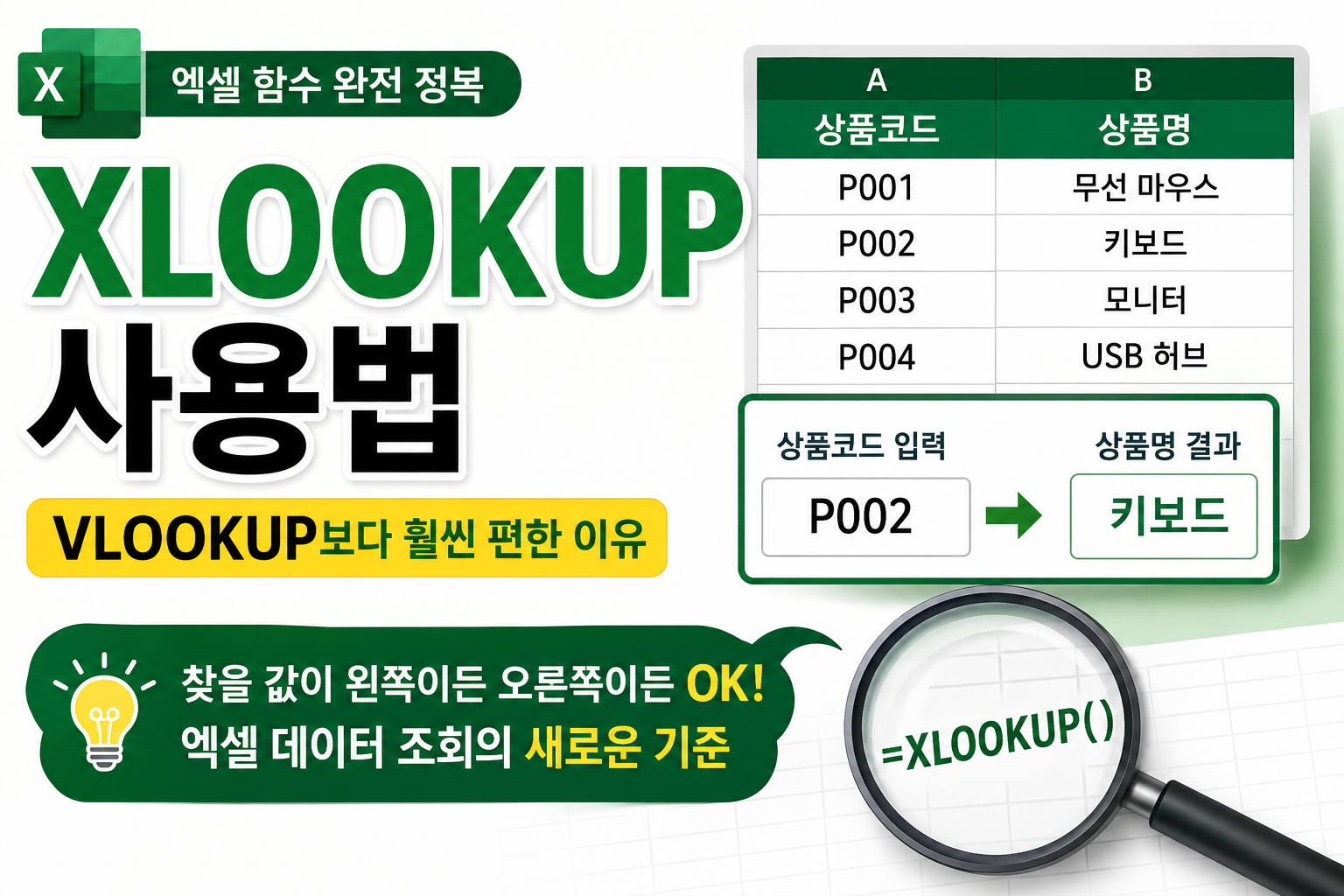
엑셀 작업하다 보면 이런 순간 꼭 있죠.
상품코드만 입력했는데 상품명이 자동으로 나오게 하고 싶거나,
사번만 넣었는데 이름이랑 부서가 바로 뜨게 만들고 싶을 때요.
예전에는 이런 작업을 할 때 거의 VLOOKUP을 썼습니다.
근데요.
요즘 엑셀을 쓴다면 XLOOKUP 함수를 알아두는 게 훨씬 편합니다.
수식도 더 직관적이고, 열 순서 때문에 스트레스 받을 일도 줄어들어요.
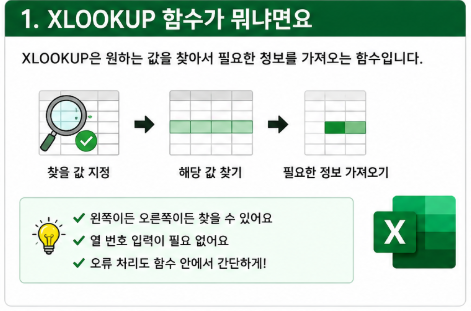
1. XLOOKUP 함수가 뭐냐면요
쉽게 말하면 원하는 값을 찾아서 필요한 정보를 가져오는 함수입니다.
예를 들어 상품코드를 입력하면
그 코드에 맞는 상품명을 자동으로 찾아오는 방식이에요.
기존 VLOOKUP은 찾는 값이 꼭 왼쪽에 있어야 해서
표 구조가 조금만 바뀌어도 은근히 불편했거든요.
근데 XLOOKUP은 오른쪽이든 왼쪽이든 찾을 수 있습니다.
이게 실무에서는 생각보다 큰 차이예요.
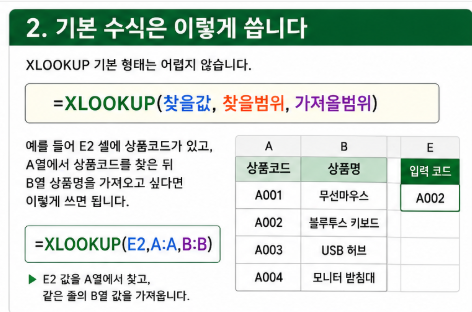
2. 기본 수식은 이렇게 씁니다
XLOOKUP 기본 형태는 어렵지 않습니다.
=XLOOKUP(찾을값, 찾을범위, 가져올범위)
예를 들어 E2 셀에 상품코드가 있고,
A열에서 상품코드를 찾은 뒤 B열 상품명을 가져오고 싶다면 이렇게 쓰면 됩니다.
=XLOOKUP(E2,A:A,B:B)
뜻은 간단합니다.
E2에 있는 값을 A열에서 찾고,
같은 줄에 있는 B열 값을 가져오라는 의미예요.
처음 보면 함수가 길어 보여도
막상 구조를 알면 VLOOKUP보다 훨씬 직관적입니다.

3. 실무에서는 이런 식으로 씁니다
거래처 관리표가 있다고 해볼게요.
거래처코드거래처명
| A001 | 서울상사 |
| A002 | 미래유통 |
| A003 | 한빛무역 |
G2 셀에 거래처코드를 입력했을 때
거래처명이 자동으로 나오게 하려면 아래처럼 입력하면 됩니다.
=XLOOKUP(G2,A2:A4,B2:B4)
G2에 A002를 입력하면
결과값으로 미래유통이 나오는 식입니다.
이렇게 만들어두면 코드만 입력해도 정보가 따라오니까
반복 입력할 때 손이 훨씬 덜 갑니다.
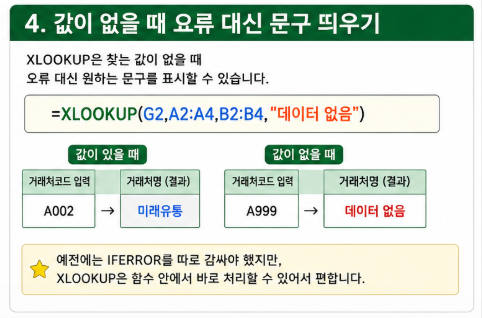
4. 값이 없을 때 오류 대신 문구 띄우기
엑셀 함수 쓰다 보면 제일 보기 싫은 게 오류값이잖아요.
특히 #N/A 같은 오류가 뜨면
자료가 지저분해 보이고 괜히 불안해집니다.
XLOOKUP은 이 부분도 깔끔하게 처리할 수 있어요.
=XLOOKUP(G2,A2:A4,B2:B4,"데이터 없음")
이렇게 입력하면 찾는 값이 없을 때
오류 대신 데이터 없음이라고 표시됩니다.
예전에는 IFERROR를 따로 감싸야 했는데,
XLOOKUP은 함수 안에서 바로 처리할 수 있어서 편합니다.

5. VLOOKUP과 XLOOKUP 차이 한눈에 보기
비교 항목VLOOKUPXLOOKUP
| 왼쪽 값 찾기 | 불가능 | 가능 |
| 열 번호 입력 | 필요 | 불필요 |
| 오류 문구 처리 | IFERROR 필요 | 함수 안에서 가능 |
| 표 구조 변경 | 수식 깨질 수 있음 | 비교적 안정적 |
| 체감 난이도 | 익숙하지만 번거로움 | 처음만 알면 쉬움 |
이 표만 봐도 차이가 딱 보이죠.
VLOOKUP은 오래된 엑셀 파일에서 아직 많이 쓰이지만,
새로 수식을 만든다면 XLOOKUP이 훨씬 편한 경우가 많습니다.
특히 열이 자주 추가되거나 표 구조가 바뀌는 자료라면
XLOOKUP을 쓰는 쪽이 마음이 편해요.

6. 여러 정보도 한 번에 가져올 수 있습니다
XLOOKUP은 하나의 값만 가져오는 게 아닙니다.
최신 엑셀에서는 여러 열의 정보도 한 번에 가져올 수 있어요.
예를 들어 사번으로 이름과 부서를 동시에 가져오고 싶다면
이렇게 입력할 수 있습니다.
=XLOOKUP(E2,A2:A10,B2:C10)
이렇게 하면 B열과 C열의 값이 같이 표시됩니다.
직원명단, 거래처 목록, 상품정보처럼
한 번에 여러 정보를 불러와야 할 때 꽤 유용합니다.

7. 사용 전에 이것만 확인하세요
XLOOKUP은 모든 엑셀에서 되는 함수는 아닙니다.
Microsoft 365나 Excel 2021 이상에서 사용할 수 있어요.
회사 컴퓨터가 구버전 엑셀이라면
함수가 안 먹힐 수도 있으니 먼저 확인하는 게 좋습니다.
그리고 찾을 범위와 가져올 범위의 행 개수는 맞춰야 합니다.
예를 들어 A2:A10에서 찾는데
B2:B5만 가져오라고 하면 오류가 날 수 있어요.
#엑셀 #엑셀함수 #XLOOKUP #엑셀꿀팁 #직장인엑셀 #엑셀활용
엑셀, XLOOKUP, 엑셀함수, VLOOKUP차이, 업무자동화, 데이터조회
'IT 해결법' 카테고리의 다른 글
| 아이폰 백업 방법, 사진까지 안전하게 보관하는 가장 쉬운 방법 (0) | 2026.06.10 |
|---|---|
| 엑셀 VLOOKUP 사용법, 회사 파일에서 자주 보이는 이유 (0) | 2026.06.09 |
| 엑셀 중복값 제거 1분 컷, 야근 줄이는 현실 꿀팁 (0) | 2026.06.08 |
| 와이파이는 연결되는데 인터넷이 안 될 때 원인과 해결 방법 총정리 (0) | 2026.06.06 |
| 삭제한 구글 계정 복구 방법 총정리 (복구 가능 기간 포함) (0) | 2026.06.05 |