
엑셀 작업하다 보면 중복 데이터 때문에 머리 아픈 적 많으시죠?
고객 명단 정리하는데 이름이 똑같은 게 수두룩하거나,
키워드 뽑았는데 중복값 때문에 데이터가 뻥튀기될 때가 있습니다.
하나하나 지우다 보면 생각보다 시간이 꽤 걸려요.
오늘은 클릭 몇 번으로 엑셀 중복값을 깔끔하게 정리하는 방법을 알려드릴게요.
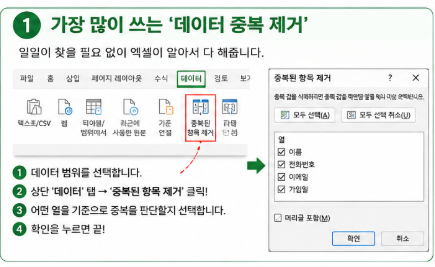
1. 가장 많이 쓰는 데이터 중복 제거
가장 기본적이면서 강력한 기능입니다.
일일이 찾을 필요 없이 엑셀이 알아서 중복값을 정리해 줍니다.
ㅇ 데이터 범위를 선택합니다.
ㅇ 상단 데이터 탭에서 중복된 항목 제거를 클릭합니다.
ㅇ 어떤 열을 기준으로 중복을 판단할지 선택합니다.
ㅇ 확인을 누르면 끝입니다.
대량 데이터를 다룰 때는 거의 필수 기능이라고 보면 됩니다.
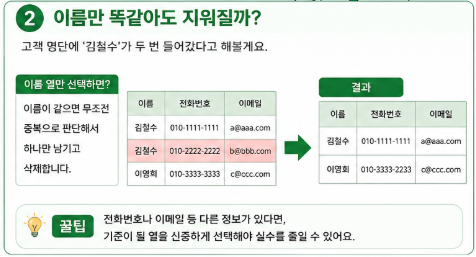
2. 이름만 똑같아도 지워질까?
고객 명단에 김철수라는 이름이 두 번 들어갔다고 해볼게요.
ㅇ 이름 열만 선택하면 이름이 같을 때 중복으로 판단합니다.
ㅇ 전화번호가 달라도 이름만 같으면 하나가 삭제될 수 있습니다.
그래서 고객명단처럼 중요한 자료는
이름만 기준으로 바로 지우면 조금 위험할 수 있어요.
전화번호, 이메일 같은 열도 같이 확인하는 게 좋습니다.

3. 여러 열을 동시에 기준으로 제거하기
실무에서는 단순히 이름 하나만 보지 않는 경우가 많죠.
예를 들어 디바이스와 키워드가 모두 같을 때만
중복으로 처리하고 싶을 수 있습니다.
ㅇ 중복 제거 창에서 여러 열을 동시에 체크하세요.
ㅇ 선택한 열의 조합이 100% 일치할 때만 중복으로 판단합니다.
업무용 데이터 정리할 때 가장 많이 쓰는 방식이에요.
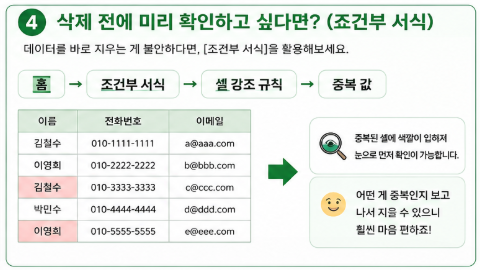
4. 삭제 전에 미리 확인하고 싶다면? 조건부 서식
데이터를 바로 지우는 게 불안하다면
조건부 서식을 먼저 활용해보세요.
ㅇ 홈 → 조건부 서식 → 셀 강조 규칙 → 중복 값
ㅇ 이렇게 하면 중복된 셀에 색깔이 입혀집니다.
어떤 게 중복인지 보고 나서 지울 수 있으니
훨씬 마음이 편하죠.

5. 원본은 그대로, 결과만 깔끔하게 고급 필터
원본 데이터를 건드리면 안 되는 상황이라면
고급 필터를 쓰면 됩니다.
다른 위치에 복사를 선택하고
동일한 레코드는 하나만을 체크하면 됩니다.
그러면 원본은 유지한 채
중복이 제거된 새로운 목록만 따로 뽑을 수 있어요.

6. 최신 엑셀 유저라면? UNIQUE 함수
Microsoft 365나 엑셀 2021 이상을 쓰신다면
함수로도 중복 제거가 가능합니다.
=UNIQUE(범위)
원본 데이터가 바뀌면 결과값도 알아서 업데이트됩니다.
반복적으로 관리하는 목록이라면
이 방식도 꽤 편리합니다.

7. 마지막 체크 포인트
중복 제거를 누르기 전에는 복사본을 하나 만들어두세요.
ㅇ 복사본은 필수입니다.
ㅇ 제목 행이 있다면 머리글 포함 옵션도 꼭 확인하세요.
필요한 데이터까지 지워지면 다시 정리하는 게 더 번거롭습니다.
엑셀 중복값 제거는 어렵게 생각할 필요 없습니다.
데이터 → 중복된 항목 제거만 잘 써도
엑셀 정리 시간이 확 줄어듭니다
#엑셀 #엑셀꿀팁 #엑셀중복값제거 #엑셀함수 #직장인엑셀 #사무자동화
엑셀, 엑셀꿀팁, 엑셀중복값제거, UNIQUE함수, 직장인업무팁, 데이터정리, 엑셀기초, 사무직꿀팁, 엑셀활용, 업무효율화, 고급필터, 조건부서식
.
'IT 해결법' 카테고리의 다른 글
| 엑셀 VLOOKUP 사용법, 회사 파일에서 자주 보이는 이유 (0) | 2026.06.09 |
|---|---|
| 엑셀 XLOOKUP 사용법, 아직 VLOOKUP만 쓰고 계신가요? (0) | 2026.06.08 |
| 와이파이는 연결되는데 인터넷이 안 될 때 원인과 해결 방법 총정리 (0) | 2026.06.06 |
| 삭제한 구글 계정 복구 방법 총정리 (복구 가능 기간 포함) (0) | 2026.06.05 |
| 구글 드라이브 용량 부족할 때 무료로 공간 확보하는 5가지 방법 (0) | 2026.06.01 |