2026/06/08 2

엑셀 XLOOKUP 사용법, 아직 VLOOKUP만 쓰고 계신가요?

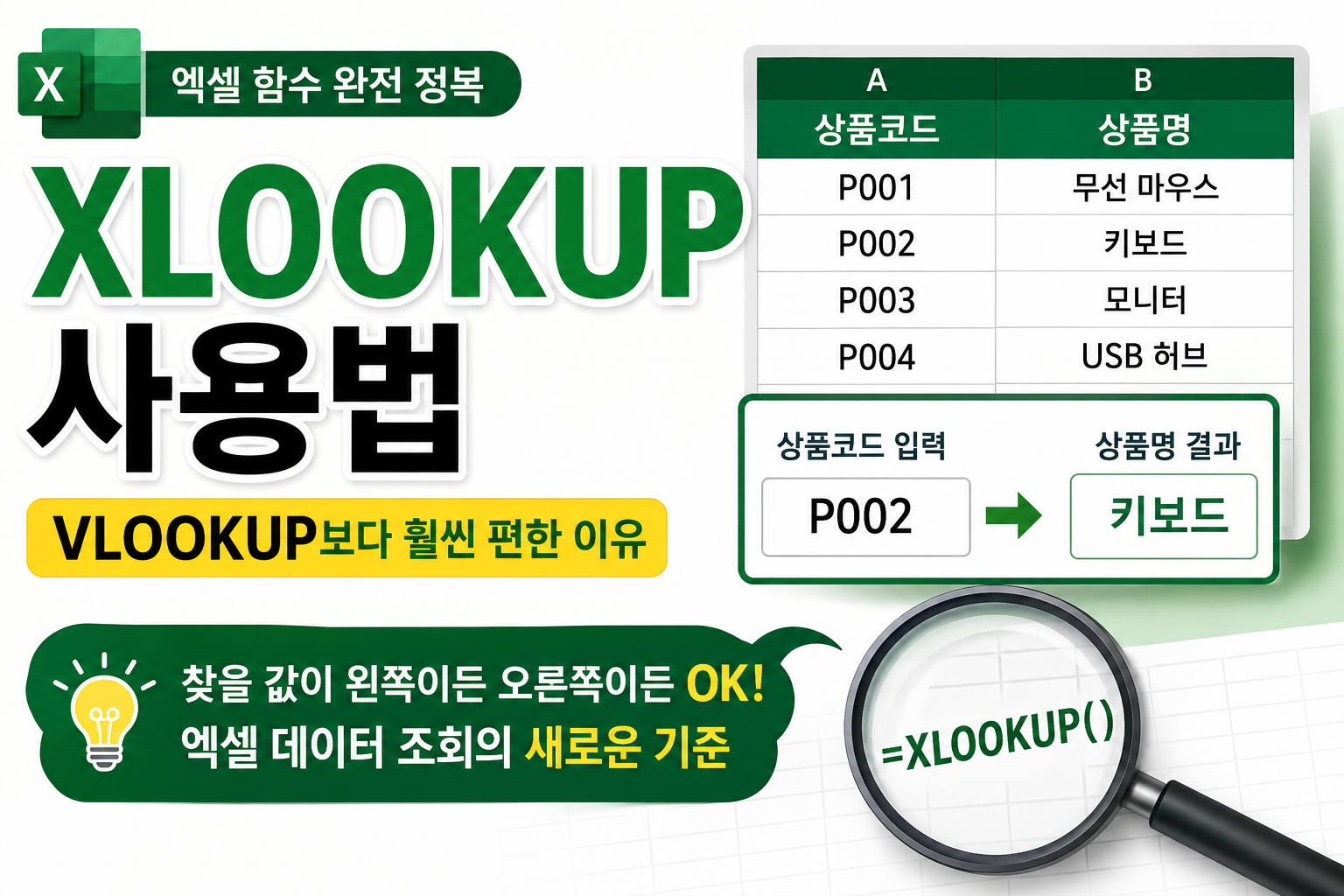
엑셀 작업하다 보면 이런 순간 꼭 있죠.상품코드만 입력했는데 상품명이 자동으로 나오게 하고 싶거나,사번만 넣었는데 이름이랑 부서가 바로 뜨게 만들고 싶을 때요.예전에는 이런 작업을 할 때 거의 VLOOKUP을 썼습니다.근데요.요즘 엑셀을 쓴다면 XLOOKUP 함수를 알아두는 게 훨씬 편합니다.수식도 더 직관적이고, 열 순서 때문에 스트레스 받을 일도 줄어들어요.1. XLOOKUP 함수가 뭐냐면요쉽게 말하면 원하는 값을 찾아서 필요한 정보를 가져오는 함수입니다.예를 들어 상품코드를 입력하면그 코드에 맞는 상품명을 자동으로 찾아오는 방식이에요.기존 VLOOKUP은 찾는 값이 꼭 왼쪽에 있어야 해서표 구조가 조금만 바뀌어도 은근히 불편했거든요.근데 XLOOKUP은 오른쪽이든 왼쪽이든 찾을 수 있습니다.이게 실..
IT 해결법 2026.06.08

엑셀 중복값 제거 1분 컷, 야근 줄이는 현실 꿀팁

엑셀 작업하다 보면 중복 데이터 때문에 머리 아픈 적 많으시죠?고객 명단 정리하는데 이름이 똑같은 게 수두룩하거나,키워드 뽑았는데 중복값 때문에 데이터가 뻥튀기될 때가 있습니다.하나하나 지우다 보면 생각보다 시간이 꽤 걸려요.오늘은 클릭 몇 번으로 엑셀 중복값을 깔끔하게 정리하는 방법을 알려드릴게요.1. 가장 많이 쓰는 데이터 중복 제거가장 기본적이면서 강력한 기능입니다.일일이 찾을 필요 없이 엑셀이 알아서 중복값을 정리해 줍니다.ㅇ 데이터 범위를 선택합니다.ㅇ 상단 데이터 탭에서 중복된 항목 제거를 클릭합니다.ㅇ 어떤 열을 기준으로 중복을 판단할지 선택합니다.ㅇ 확인을 누르면 끝입니다.대량 데이터를 다룰 때는 거의 필수 기능이라고 보면 됩니다.2. 이름만 똑같아도 지워질까?고객 명단에 김철수라는 이름이..

IT 해결법 2026.06.08
반응형