
1. XLOOKUP을 알아도 VLOOKUP을 같이 알아두면 좋은 이유
엑셀 작업하다 보면 이런 순간 있죠.
분명 요즘은 XLOOKUP이 더 편하다고 들었는데,
회사 파일을 열어보면 수식 안에 VLOOKUP이 잔뜩 들어있는 경우요.
이거 꽤 흔합니다.
특히 오래전부터 쓰던 거래처 관리표, 재고표, 보고서 양식은
아직도 VLOOKUP으로 만들어진 경우가 많아요.
그래서 XLOOKUP만 알고 있으면 새 파일은 만들 수 있어도,
기존 회사 파일을 수정할 때 살짝 막힐 수 있습니다.

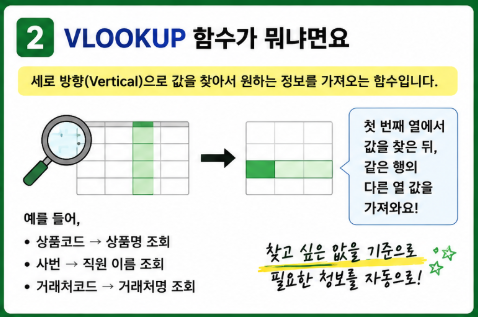
2. VLOOKUP 함수가 뭐냐면요
VLOOKUP은 원하는 값을 세로 방향으로 찾아서
같은 줄에 있는 다른 정보를 가져오는 함수입니다.
예를 들어 상품코드를 입력했는데
상품명이 자동으로 나오게 만들고 싶을 때 쓰는 거예요.
쉽게 말하면 이런 느낌입니다.
"이 코드가 어디 있는지 찾아보고,
그 줄에 있는 상품명을 가져와줘."
엑셀에서 반복 입력을 줄일 때 정말 자주 쓰입니다.
3. 기본 수식은 이렇게 씁니다
VLOOKUP 기본 형태는 이렇게 생겼습니다.
=VLOOKUP(찾을값, 범위, 열번호, FALSE)
처음 보면 조금 딱딱해 보이죠.
근데 하나씩 나눠보면 어렵지 않습니다.
=VLOOKUP(E2,A:B,2,FALSE)
이 수식은 이런 뜻이에요.
E2에 있는 값을 A:B 범위에서 찾고,
그중 두 번째 열에 있는 값을 가져오라는 의미입니다.
마지막에 들어가는 FALSE는
정확히 일치하는 값만 찾겠다는 뜻이에요.
실무에서는 대부분 FALSE를 넣는다고 생각하면 편합니다.

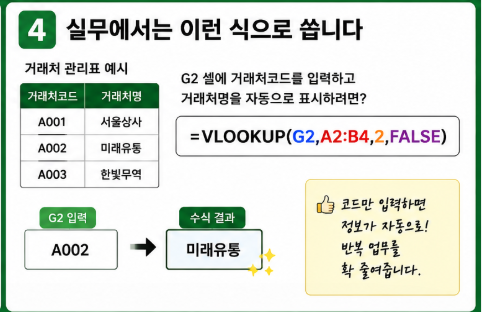
4. 실무에서는 이런 식으로 씁니다
거래처 관리표가 있다고 해볼게요.
거래처코드거래처명
| A001 | 서울상사 |
| A002 | 미래유통 |
| A003 | 한빛무역 |
G2 셀에 거래처코드를 입력했을 때
거래처명이 자동으로 나오게 하려면 이렇게 씁니다.
=VLOOKUP(G2,A2:B4,2,FALSE)
G2에 A002를 입력하면 결과로 미래유통이 나옵니다.
이렇게 만들어두면 거래처명을 매번 직접 입력하지 않아도 됩니다.
코드만 넣으면 정보가 따라오니까
반복 작업할 때 손이 훨씬 덜 가요.
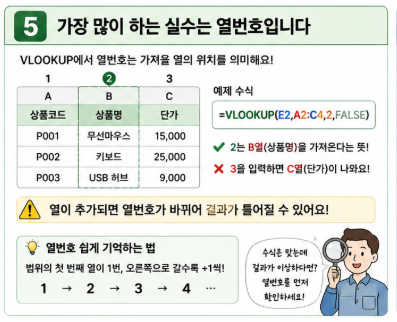
5. 가장 많이 하는 실수는 열번호입니다
VLOOKUP에서 은근히 많이 헷갈리는 부분이 바로 열번호입니다.
=VLOOKUP(G2,A2:B4,2,FALSE)
여기서 숫자 2는 두 번째 열 값을 가져오라는 뜻입니다.
즉 A2:B4 범위 안에서
A열이 1번, B열이 2번이 되는 거예요.
문제는 중간에 열이 추가될 때입니다.
표 구조가 바뀌면 열번호도 달라질 수 있어서
원하지 않는 값이 나오거나 오류가 생길 수 있습니다.
그래서 VLOOKUP은 편하지만,
수식 범위와 열번호를 꼭 같이 확인하는 습관이 필요합니다.
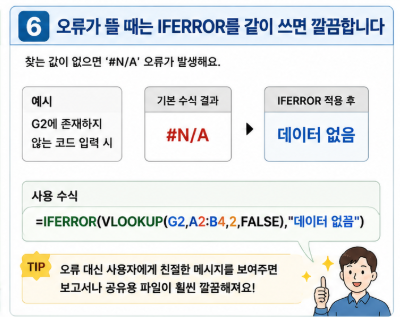
6. 오류가 뜰 때는 IFERROR를 같이 쓰면 깔끔합니다
VLOOKUP을 쓰다 보면 가끔 이런 오류가 나옵니다.
#N/A
찾는 값이 표 안에 없을 때 주로 뜨는 오류예요.
이대로 두면 표가 지저분해 보이죠.
그럴 때는 IFERROR를 함께 쓰면 됩니다.
=IFERROR(VLOOKUP(G2,A2:B4,2,FALSE),"데이터 없음")
이렇게 입력하면 찾는 값이 없을 때
오류 대신 데이터 없음이라고 표시됩니다.
훨씬 깔끔하죠.
보고서나 공유용 파일에서는 이런 식으로 처리해두면
보는 사람도 훨씬 편합니다.
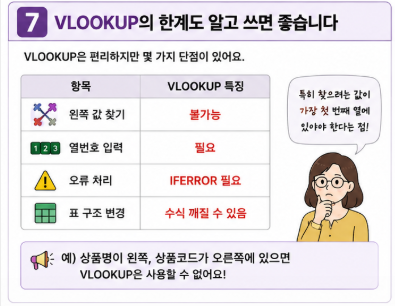
7. VLOOKUP의 한계도 알고 쓰면 좋습니다
VLOOKUP은 지금도 많이 쓰이는 함수지만
완벽한 함수는 아닙니다.
특히 찾는 값이 반드시 범위의 첫 번째 열에 있어야 한다는 점이 중요합니다.
항목VLOOKUP 특징
| 왼쪽 값 찾기 | 불가능 |
| 열번호 입력 | 필요 |
| 오류 처리 | IFERROR 필요 |
| 표 구조 변경 | 수식이 틀어질 수 있음 |
예를 들어 상품명이 왼쪽에 있고
상품코드가 오른쪽에 있는 구조라면 VLOOKUP으로는 불편합니다.
이런 부분 때문에 요즘은 XLOOKUP을 많이 권하는 편이에요.
그래도 기존 파일을 이해하려면
VLOOKUP은 여전히 알아두는 게 좋습니다.
8. XLOOKUP과 같이 알아두면 더 든든합니다
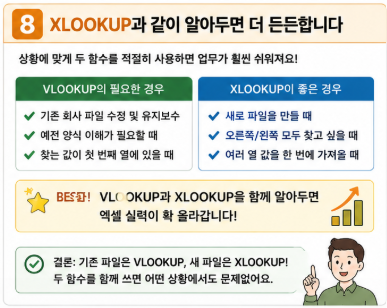
새로 엑셀 파일을 만든다면 XLOOKUP이 더 편한 경우가 많습니다.
왼쪽 값도 찾을 수 있고,
열번호를 따로 계산하지 않아도 되니까요.
근데 회사에서는 예전부터 쓰던 파일이 많잖아요.
그 파일들은 아직도 VLOOKUP으로 만들어져 있을 가능성이 큽니다.
그래서 실무에서는 이렇게 생각하면 좋습니다.
기존 파일을 수정할 때는 VLOOKUP을 알고 있어야 편하고,
새 파일을 만들 때는 XLOOKUP을 쓰면 더 깔끔합니다.
둘 다 알아두면 엑셀 작업이 훨씬 수월해져요.
한 줄 정리
VLOOKUP은 오래된 함수지만
아직도 회사 엑셀 파일에서 정말 자주 만나는 함수입니다.
XLOOKUP이 더 편한 건 맞지만,
기존 양식을 다루려면 VLOOKUP도 꼭 알아두는 게 좋습니다.
결국 엑셀 실무에서는
VLOOKUP과 XLOOKUP을 함께 알아두는 것이 가장 든든합니다.
#엑셀 #VLOOKUP #엑셀함수 #엑셀활용 #직장인엑셀 #엑셀꿀팁
엑셀, VLOOKUP, 엑셀함수, 데이터조회, 업무자동화, 엑셀기초
'IT 해결법' 카테고리의 다른 글
| 유튜브 버퍼링 해결 방법 총정리, 끊김 없이 고화질로 보는 설정 가이드 (0) | 2026.06.11 |
|---|---|
| 아이폰 백업 방법, 사진까지 안전하게 보관하는 가장 쉬운 방법 (0) | 2026.06.10 |
| 엑셀 XLOOKUP 사용법, 아직 VLOOKUP만 쓰고 계신가요? (0) | 2026.06.08 |
| 엑셀 중복값 제거 1분 컷, 야근 줄이는 현실 꿀팁 (0) | 2026.06.08 |
| 와이파이는 연결되는데 인터넷이 안 될 때 원인과 해결 방법 총정리 (0) | 2026.06.06 |