디지털한입 · AI 실전 팁
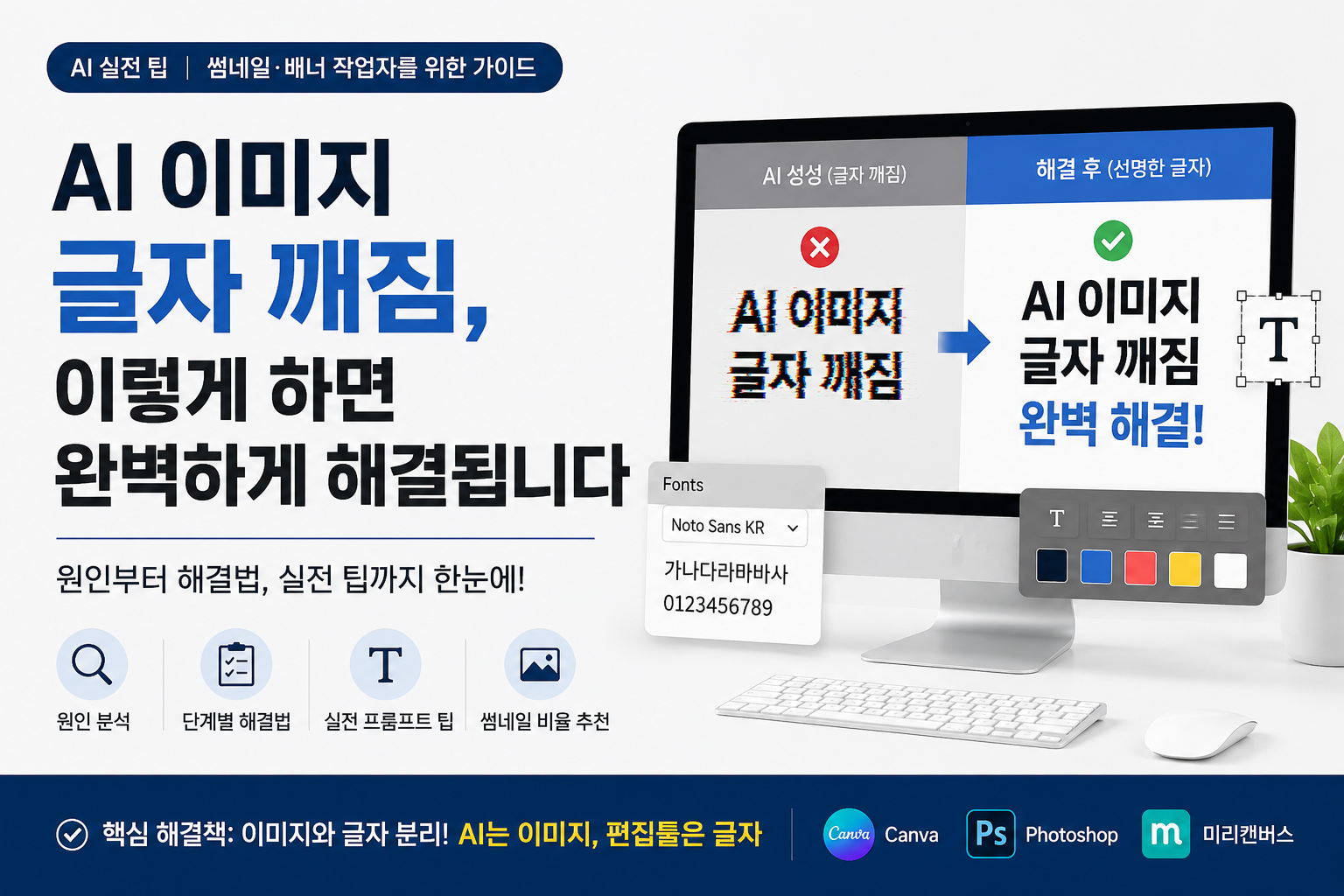
AI 이미지 글자 깨짐, 이렇게 하면 완벽하게 해결됩니다
썸네일·배너 작업자를 위한 실전 가이드
AI로 이미지를 만들다 보면 꼭 한 번씩 마주치는 문제가 있습니다. 바로 글자가 깨지거나 이상하게 나오는 현상입니다. 영어도 오타가 나는데, 한글은 더 심하게 뭉개집니다. 이 글에서는 왜 이런 일이 생기는지, 그리고 가장 확실한 해결법을 단계별로 정리합니다.
🤔 왜 AI는 글자를 못 쓸까?
AI 이미지 모델은 글자를 "읽고 쓰는" 도구가 아니라, 시각 패턴으로 그림을 생성하는 방식입니다. 한글처럼 자모 결합 구조가 복잡한 언어는 영어보다 훨씬 더 자주, 더 심하게 깨집니다. 즉, AI에게 글자를 잘 쓰게 하는 것 자체가 근본적으로 한계가 있습니다.

✅ 가장 확실한 해결법: 이미지와 글자 분리
억지로 AI에게 텍스트를 넣게 하는 것보다, 이미지는 AI가, 글자는 편집툴이 담당하는 방식이 가장 완벽합니다.
1
글자 없이 이미지만 생성
AI에게 텍스트 요소를 요청하지 않고, 배경·구도·분위기만 완성합니다. 이 단계에서 품질을 최대한 높이세요.
2
편집툴에서 텍스트 직접 입력
Canva, 미리캔버스, Photoshop 등으로 불러와서 원하는 문구를 직접 타이핑합니다. 폰트도 내 마음대로 선택할 수 있습니다.
3
한글 폰트는 선명한 것으로
Noto Sans KR, 나눔고딕처럼 웹·화면에 최적화된 폰트를 사용하면 가독성이 확실히 올라갑니다.
4
PNG로 저장해서 품질 유지
최종 결과물은 PNG로 저장하면 압축 손실 없이 텍스트 선명도가 유지됩니다.
반응형
💡 AI 생성 단계에서 텍스트를 꼭 써야 한다면
아래 프롬프트 팁을 따르면 깨짐 확률을 줄일 수 있습니다.
→
"clear, readable, simple text" — 짧고 단순하게 지정→ 글자 수는 최대한 줄이기 (3단어 이하 권장)
→ 장식 폰트보다
"clean sans-serif font" 스타일 지정→ 한글 대신 영어로 먼저 생성하고, 편집툴에서 한글로 교체
📐 블로그 썸네일 추천 비율
용도에 맞는 비율을 처음부터 설정하면 이후 편집이 훨씬 편합니다.
✨ 한 줄 결론
"AI에게 글자를 잘 쓰게 하려는 것"보다
이미지는 AI, 글자는 편집툴로 분리하는 게
가장 완벽한 해결법입니다.
처음엔 한 단계 더 거치는 것처럼 느껴지지만, 익숙해지면 오히려 더 빠르고 완성도 높은 썸네일을 만들 수 있습니다. AI 이미지 생성 → 편집툴 텍스트 추가, 이 두 단계 워크플로우를 한 번 시도해 보세요.
반응형
'IT 해결법' 카테고리의 다른 글
| 크롬 브라우저 속도 저하, 3분 만에 해결하는 완벽 가이드 (2026년 최신) (0) | 2026.06.19 |
|---|---|
| 윈도우 10·11 보안 업데이트 오류 해결 KB5094127 KB5094126 점검 가이드 (0) | 2026.06.18 |
| 구글 검색에서 내 글 찾는 방법 가장 쉬운 확인 방법 (0) | 2026.06.16 |
| 유튜브 버퍼링 해결 방법 총정리, 끊김 없이 고화질로 보는 설정 가이드 (0) | 2026.06.11 |
| 아이폰 백업 방법, 사진까지 안전하게 보관하는 가장 쉬운 방법 (0) | 2026.06.10 |