
재택근무를 하거나 여러 업무를 동시에 관리하다 보면 이상하게 같은 문서를 반복해서 작성하게 됩니다.
주간 보고서 쓰고, 회의록 쓰고, 프로젝트 현황 정리하고, 할 일 목록 만들고...
처음에는 괜찮은데 시간이 지날수록 "이거 매번 새로 만드는 게 맞나?" 싶은 생각이 들더라고요.
이럴 때 활용하기 좋은 기능이 바로 노션 데이터베이스 템플릿입니다.
한 번만 제대로 만들어두면 회의록, 주간 보고서, 프로젝트 관리 문서를 클릭 한 번으로 생성할 수 있습니다.
오늘은 노션을 처음 사용하는 분도 따라 할 수 있도록 최대한 쉽게 설명해보겠습니다.
노션 템플릿이 왜 필요할까요?
예를 들어 매주 팀 회의를 진행한다고 가정해 보겠습니다.
회의가 끝날 때마다 아래 내용을 계속 작성하게 되죠.
- 회의 날짜
- 참석자
- 안건
- 논의 내용
- 결정 사항
- 다음 회의 일정
매번 복사해서 붙여 넣는 것도 번거롭고, 깜빡하고 항목을 빼먹는 경우도 있습니다.
하지만 템플릿을 만들어 두면 새 페이지를 생성하는 순간 필요한 양식이 자동으로 나타납니다.
한 번 만들어 놓으면 계속 사용할 수 있다는 점이 가장 큰 장점입니다.
먼저 데이터베이스부터 만들어보세요
노션에서 템플릿은 데이터베이스 안에서 사용하는 것이 가장 편리합니다.
새 페이지를 만든 후 아래 순서대로 진행하면 됩니다.
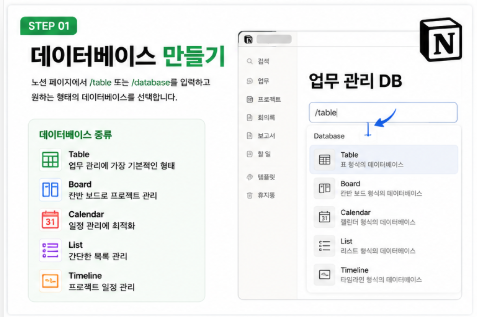
데이터베이스 만들기
노션 빈 페이지에서
/table
또는
/database
를 입력합니다.
그러면 여러 형태의 데이터베이스가 나타납니다.
종류추천 상황
| Table | 업무 관리 |
| Board | 칸반 관리 |
| Calendar | 일정 관리 |
| List | 간단한 기록 |
| Timeline | 프로젝트 일정 |
처음이라면 가장 무난한 Table 형태를 추천합니다.
템플릿 만들기
데이터베이스를 만들었다면 이제 진짜 중요한 단계입니다.
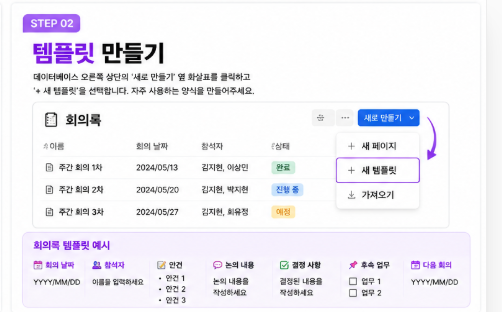
오른쪽 상단에 있는
"새로 만들기"
옆 작은 화살표를 클릭합니다.
그리고
"새 템플릿"
을 선택합니다.
이제 여러분이 자주 사용하는 문서 양식을 만들어주면 됩니다.
회의록 템플릿 예시
가장 많이 사용하는 회의록 템플릿입니다.
회의 날짜

참석자

회의 안건

논의 내용

결정 사항

후속 업무

다음 회의 일정
이렇게 만들어 두면 새 회의록을 생성할 때마다 동일한 양식이 자동으로 생성됩니다.
솔직히 이 기능 하나만 써도 업무 속도가 꽤 빨라집니다.
주간 보고서 템플릿 만들기
주간 보고서를 작성하는 분들도 많으시죠?
아래처럼 구성해 두면 편합니다.
이번 주 완료 업무

진행 중인 업무

문제점 및 이슈

다음 주 계획

공유 사항
특히 팀장에게 보고하는 문서라면 형식이 매번 같기 때문에 템플릿 효과를 체감하기 쉽습니다.
기본 템플릿으로 설정하기
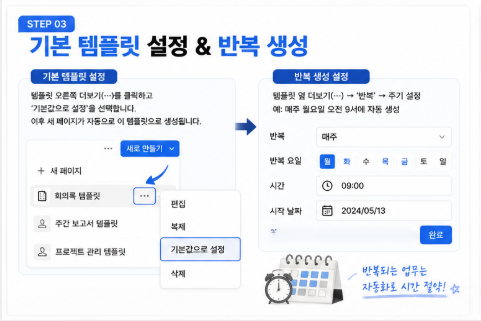
템플릿을 만들었다면 기본 템플릿으로 지정할 수 있습니다.
방법은 간단합니다.
템플릿 오른쪽 점 세 개 메뉴를 클릭한 후
"기본값으로 설정"
을 선택하면 됩니다.
그 이후부터는 새 페이지를 만들 때 자동으로 해당 양식이 적용됩니다.
매번 템플릿을 선택할 필요가 없어서 훨씬 편합니다.
반복 업무 자동화 설정하기
여기서부터는 많은 분들이 잘 모르는 기능입니다.
노션은 반복 생성 기능도 지원합니다.
예를 들어
매주 월요일 오전 9시
주간 보고서 자동 생성
같은 설정이 가능합니다.
설정 방법
새 템플릿 옆 점 세 개 메뉴 클릭
반복 선택
주기 설정
- 매일
- 매주
- 매월
- 매년
원하는 시간을 지정하면 됩니다.
월요일 출근과 동시에 주간 보고서가 생성되어 있다면 꽤 편하겠죠?
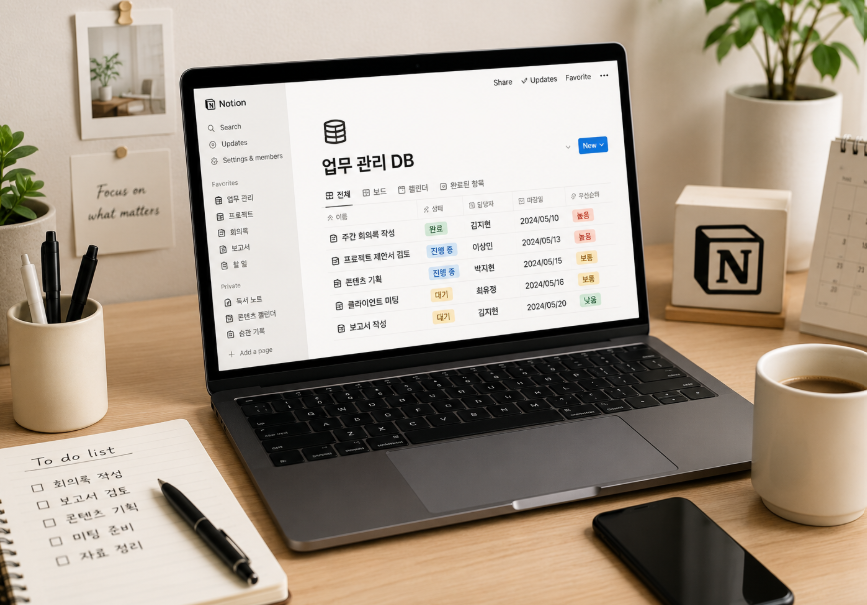
실제로 가장 많이 사용하는 템플릿 5가지
노션을 오래 사용하는 분들이 자주 활용하는 템플릿들입니다.
템플릿활용 목적
| 주간 회의록 | 회의 관리 |
| 주간 보고서 | 업무 보고 |
| 할 일 관리 | 개인 업무 |
| 프로젝트 관리 | 일정 추적 |
| 콘텐츠 캘린더 | 블로그 및 SNS 관리 |
처음부터 너무 많이 만들기보다는 2~3개 정도만 만들어서 사용하는 것을 추천합니다.
자동화 기능까지 활용해보세요
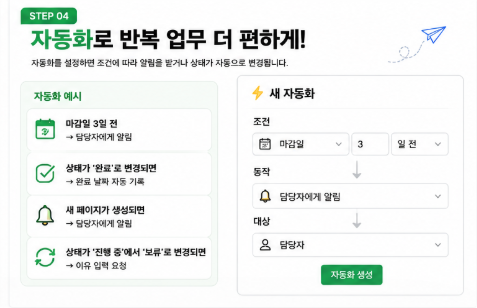
최근 노션은 자동화 기능도 많이 강화됐습니다.
예를 들어
마감일 3일 전
→ 담당자 알림
업무 상태 완료
→ 자동 완료 처리
같은 작업도 설정할 수 있습니다.
반복적인 확인 업무가 줄어들기 때문에 생각보다 편리합니다.
노션 템플릿을 만들 때 자주 하는 실수
처음 시작하는 분들이 가장 많이 하는 실수는 템플릿을 너무 복잡하게 만드는 것입니다.
처음부터 속성을 20개, 30개씩 넣으면 오히려 사용하지 않게 됩니다.
차라리
- 제목
- 날짜
- 상태
- 담당자
정도만 넣고 시작하는 게 좋습니다.
필요한 기능은 사용하면서 조금씩 추가해도 늦지 않습니다.
마무리
노션의 진짜 매력은 예쁜 화면이 아니라 반복 업무를 줄여주는 시스템을 만들 수 있다는 점입니다.
회의록을 매번 새로 작성하고, 주간 보고서를 복사 붙여넣기 하고, 프로젝트 문서를 계속 만드는 작업이 반복되고 있다면 한 번쯤 템플릿 기능을 활용해보세요.
처음 설정하는 데 20분 정도 투자하면 그 이후에는 매주, 매달 시간을 아낄 수 있습니다.
특히 재택근무를 하거나 여러 업무를 동시에 관리하는 분들이라면 체감이 더 크게 느껴질 수 있습니다.
작게 시작해 보세요.
회의록 템플릿 하나만 만들어도 업무 방식이 꽤 달라질 수 있습니다.
#노션 #노션템플릿 #노션데이터베이스 #노션자동화 #업무자동화 #생산성향상
노션, 노션템플릿, 노션데이터베이스, 노션자동화, 업무자동화, 생산성, 업무관리, 재택근무
'AI 업무 활용' 카테고리의 다른 글
| 노션 초보 사용법과 블로그 운영 템플릿 한 번에 정리 (0) | 2026.06.13 |
|---|---|
| 재택근무 업무 속도를 2배 높여주는 크롬 확장 프로그램 TOP 5 (0) | 2026.06.12 |
| 직장인 퇴근 시간 1시간 앞당기는 AI 회의록 정리법 (ChatGPT & Gemini 비교) (0) | 2026.06.11 |
| 구글 서치콘솔 활용법: 클릭률(CTR) 30% 높이는 실전 체크리스트 (0) | 2026.06.02 |
| 업무 속도 2배 빨라지는 생산성 꿀팁: ChatGPT로 하는 우선순위 관리와 업무 자동화 (0) | 2026.05.29 |